
スペースのコメントをアプリにコピーして整理したい!(スレッドアクションの活用)
※ 本記事は 2018年4月16日 に公開した内容です。kintone の画面や仕様はその後変更されている場合があります。
スペースのスレッドの弱点を克服する! スレッドアクション
先日の記事で、スペースを使ったゆるいコミュニケーションから始めるkintone導入を提案しました。
スペースのスレッドを使ったコミュニケーションやディスカッションは、導入時だけではなく、これからkintoneを活用していく中で、非常に大事な使い方だと思います。アプリを使って、整えられたフォーマットに記入していくことに抵抗感がある人も、この形式であれば馴染んでくれる人もいるかと思います。
テーマごとにスレッドを複数作って、情報を切り分けることで、より情報共有やディスカッションを整理することができます。
そんなお手軽で便利なスペーススレッドですが、ずっと使っていると弱いところも見えてきます。
- (新しい書き込みがあると)ホットにしておきたい書き込みも流れていってしまう
これは「最新の書き込みやコメントが上に来る」という、スレッドの特性でもありますが、その中で目立たせたい書き込みや、タスクとして管理したい情報についても、他の書き込み同様に流れていってしまいます。 - 情報の絞り込みができない
「これは重要」フラグのようなもので、あとで何かアクションをするために、書き込みに印を付けておくようなことができません。通知一覧だと「あとで読む」スイッチが使えるんですけどね。
今回紹介するのは、スレッドに書き込まれたコメントを、kintoneのアプリにコピーするための機能「スレッドアクション」です。
- kintone ヘルプ: スレッドアクションの設定
この機能を使うと、スレッド書き込みの情報を、いちいちコピペすることなく、指定のアプリに転記することができます。
スレッドアクションの使いみち
- スレッドの書き込みをピックアップして
* タスクリスト(ToDoリスト)アプリに登録する
* あとで読むリスト(メモアプリ等)に転記する- スペースを整理するときに
* 取っておきたい書き込みをアプリにコピー・整理する 元の書き込みのURLも転記できるので、詳細のやり取りはスレッドに戻って確認することができます
スレッドアクションの設定方法と使い方
スレッドのアクション機能は、非常にわかりにくいところにあります。
転記したい書き込みの本文エリアにマウスを持っていくと、それまで「いいね!」と「返信」しか無かったところの右側に、「アクション」というボタンが表示されます。
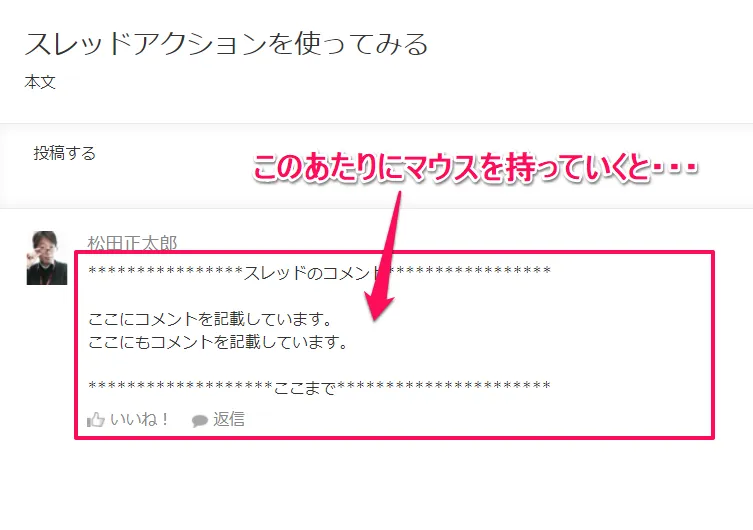
本文のあたりにマウスと持っていきます。。。
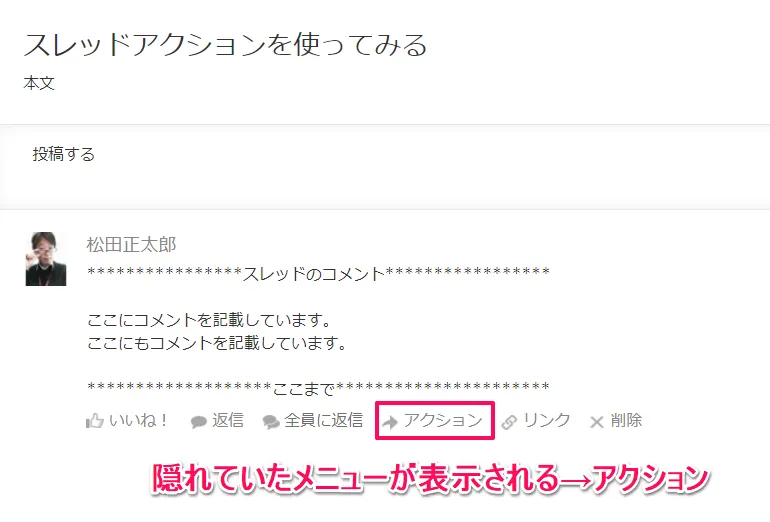
隠れていたメニューが表示されます!
この「アクション」をクリックすると、すでにスレッドアクションが登録されている場合は、そのアクションの一覧が表示されます。その下に「アクションを作成する」という項目があります。新しくスレッドアクションを作成するときは、ここを選択します。
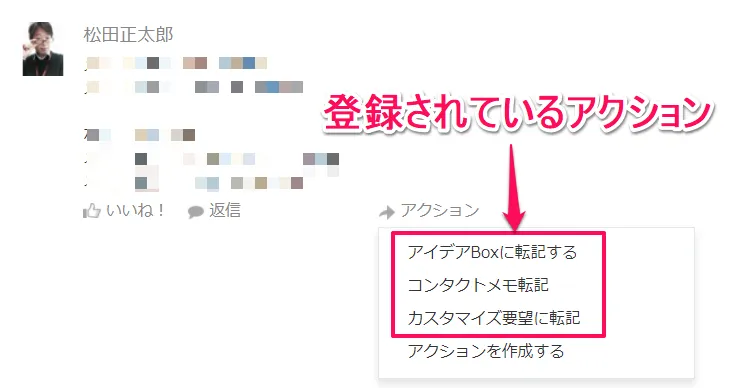
既にスレッドアクションが登録されている場合
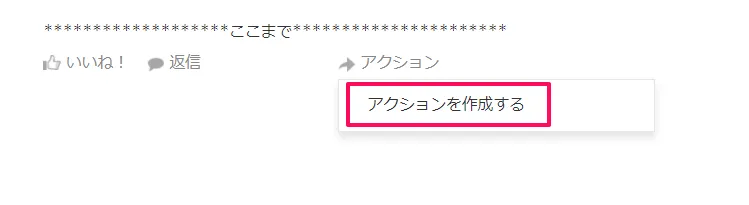
スレッドアクションが未登録の場合。「アクションを作成する」を選択します
スレッドアクションの設定内容
「アクションを作成する」ボタンをクリックすると、設定画面が開きます。
この設定項目を上から埋めていくことで、スレッドアクションの設定を行うことができます。
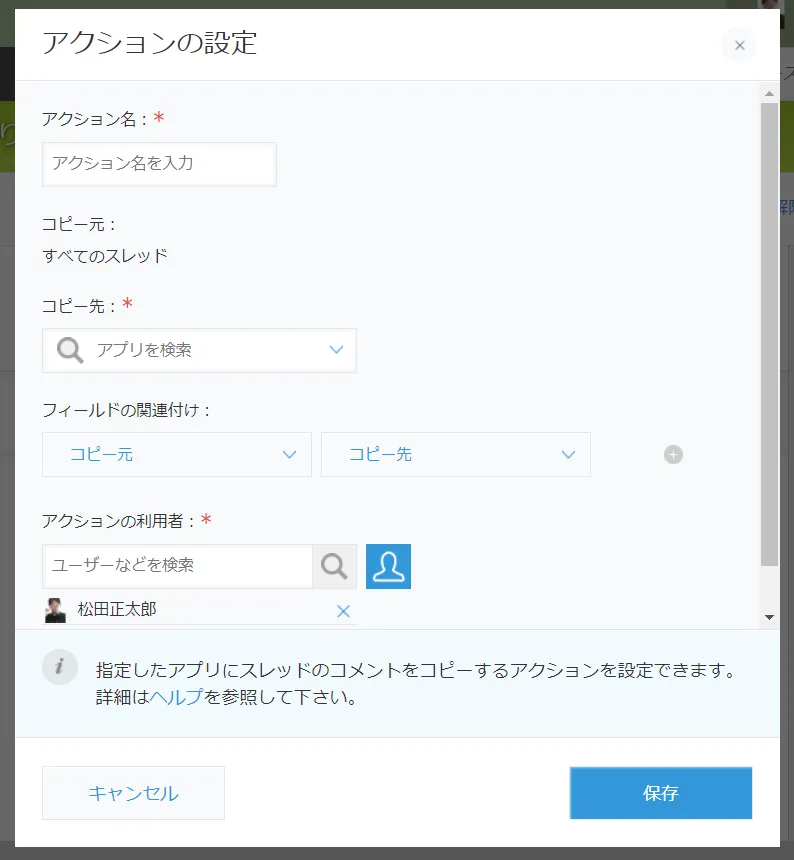
①アクション名
アクション名は、アクション選択時に表示されるボタンの表示名となります。
「○○アプリに転記する」等の、あとで分かりやすい名称を設定しておきましょう。
②コピー先(アプリの選択)
コピー先となるアプリを選択します。
ドロップダウンから選択しますが、多くのアプリがある場合は、ここにアプリ名の一部を入力して検索・絞り込みを行うこともできます。
また、同時に次の設定でコピー元(スレッド)とコピー先のアプリとのフィールドの関連付けを設定しますので、あらかじめスレッドからの転記を想定したフィールドを持っておく必要があります。
③フィールドの関連付け
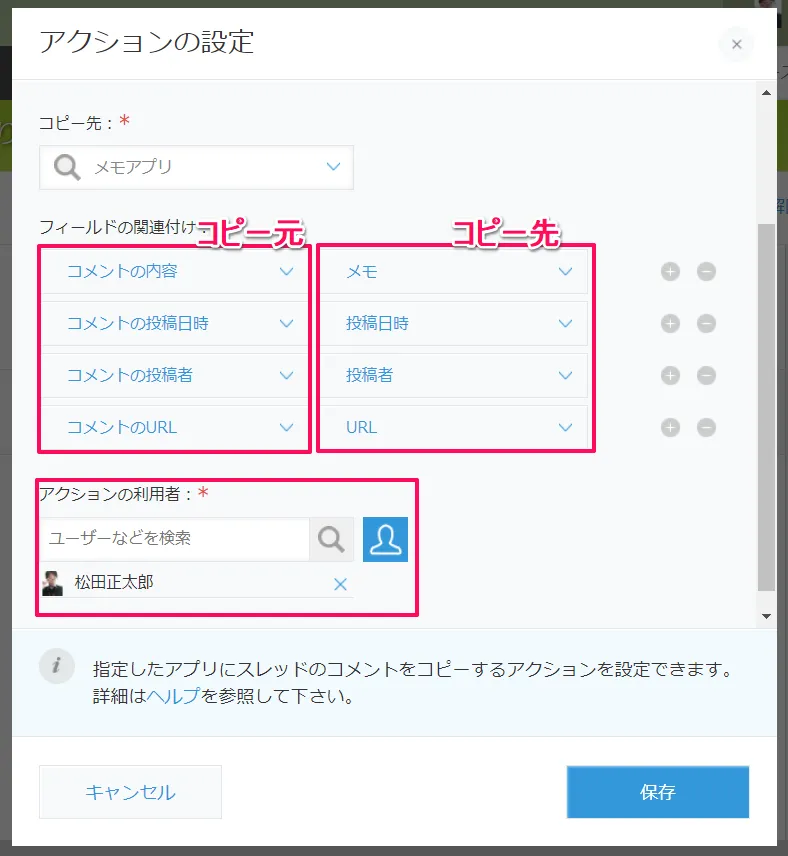
この機能でコピーできるスレッドの情報は、以下の4つです。
- コメントの内容
- コメントの投稿日時
- コメントの投稿者
- コメントのURL
転記先のアプリには、それぞれのデータに対応した形式のフィールドを置いておく必要がありますので、注意が必要です。
コピー先に指定できるフィールド種類
| コピーするデータ | コピー先に指定できるフィールド |
|---|---|
| コメントの内容 |
- 文字列(複数行)
スレッドで設定されていた書式(色やフォントサイズ)はクリアーされます - リッチエディター
スレッドで設定されていた書式のままコピーされます
コメントの投稿日時 |
- 日時
- 日付
コメントの投稿者 | ユーザー選択
コメントへのURL | リンク (入力値の種類を「Webサイトのアドレス」にしている場合のみ)
※文字列(1行)や文字列(複数行)は指定できないので注意
スレッドで設定した書式はどのようにコピーされるか
スペースのスレッドでは、いわゆるリッチエディター形式で書き込みをすることができます。
(文字の大きさや色、箇条書きやハイパーリンクの設定等)
スレッドアクションでコメントの内容をコピーする際は、転記先のフィールドの種類によって書式コピーの有無が異なります。
- 元のスレッドコメントの内容
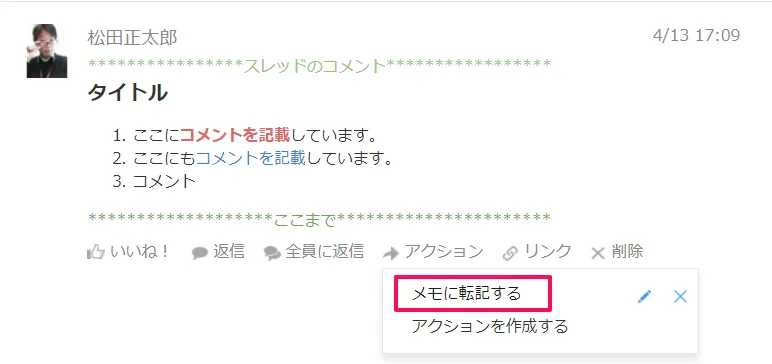
フォントの色を変えたり、箇条書きを設定しています
- フィールドの種類による転記内容の違い
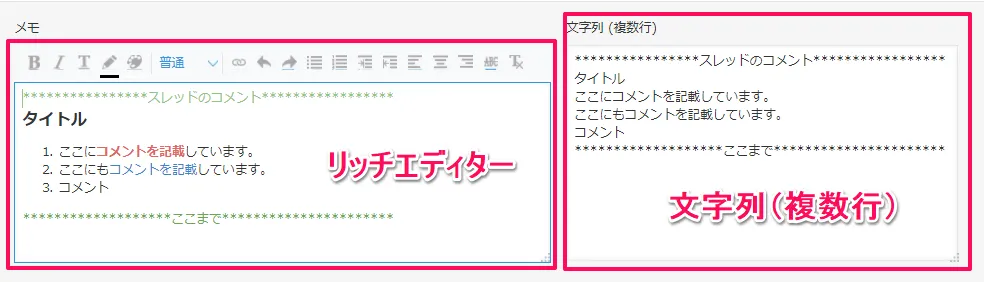
リッチエディターに転記すると書式は維持されます。 文字列(複数行)の場合は、書式はすべてキャンセルされます。
④アクションの利用者
ここでは、作成するアクションを使う人を設定することができます。
何も設定しないと、自分が入っていますので、自分専用のスレッドアクションとなります。
職場でみんなで使う場合や、kintone利用者全員に使わせたい場合は、ここに組織やグループをまとめて設定することができます。
スレッドアクションの使い方
転記したいコメントの「アクション」ボタンから、動かしたいアクションを選択します。すると、転記先アプリの新規レコード作成画面が開き、そこにスレッドのコメントの情報が転記された状態となります。
情報を補足する場合は、レコードのデータを入力・選択し、保存すればOK。非常にシンプルな操作でスレッドのコメントをアプリに転記することができました。
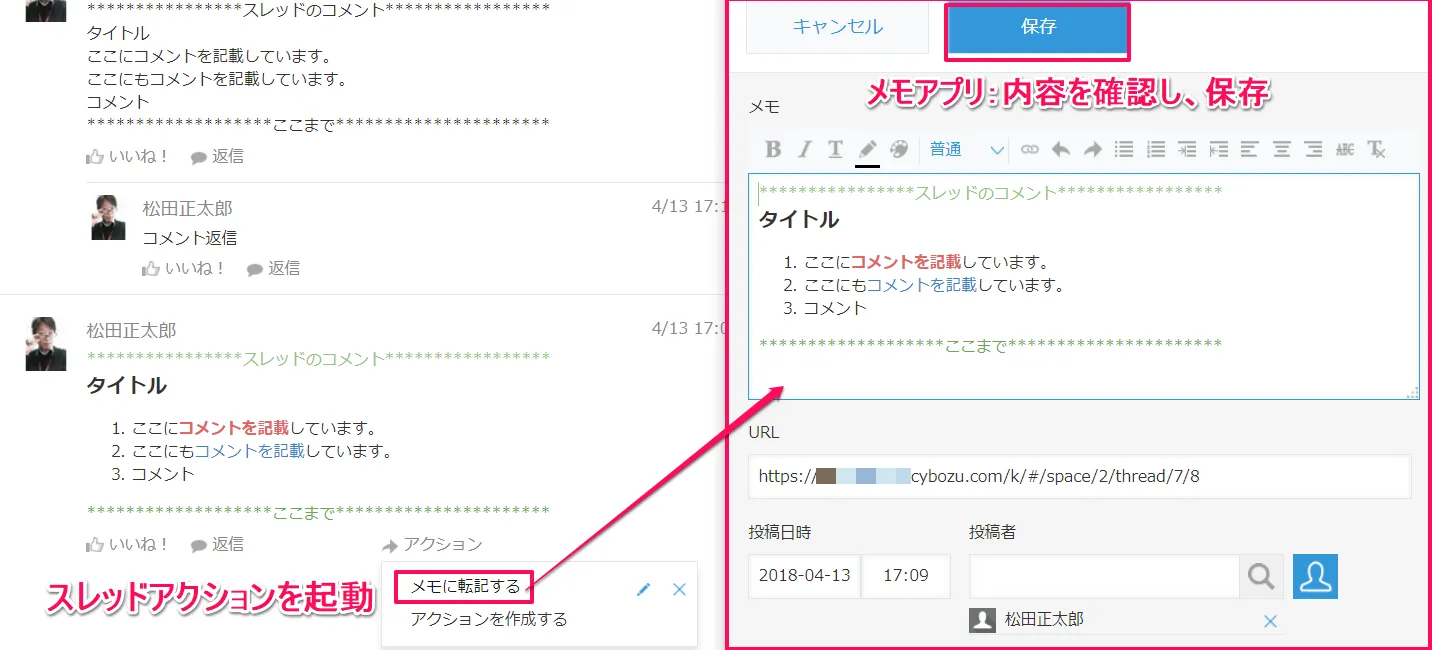
シンプルな操作でスレッドからアプリにデータをコピーすることができます
設定されているスレッドアクションの管理
kintoneの管理者であれば、設定されているスレッドアクションをまとめて管理することができます。
kintoneシステム管理→スペース:スレッドのアクション
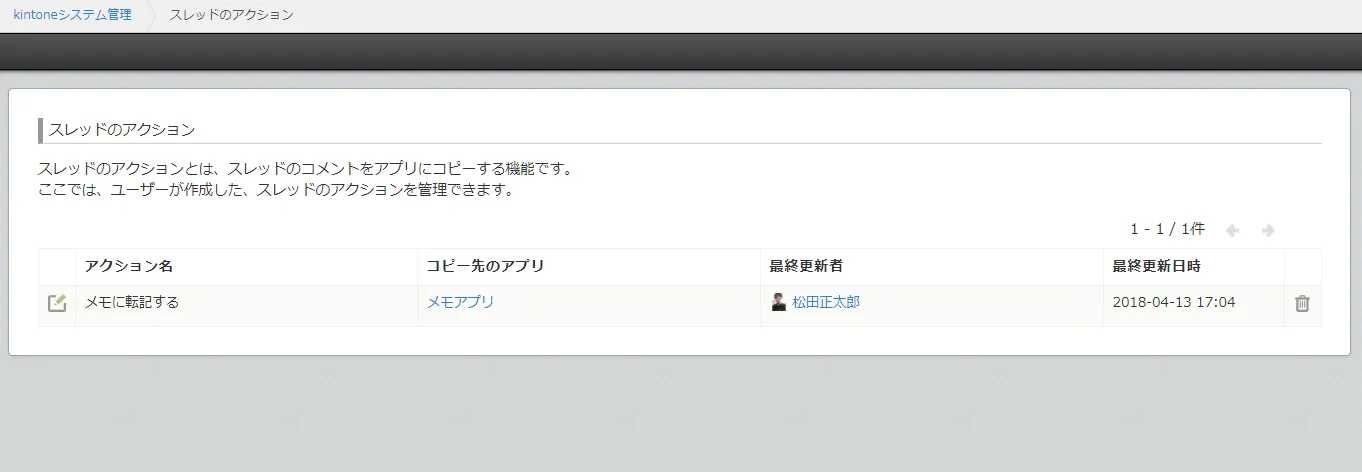
kintoneシステム管理→スペース:スレッドのアクション管理画面
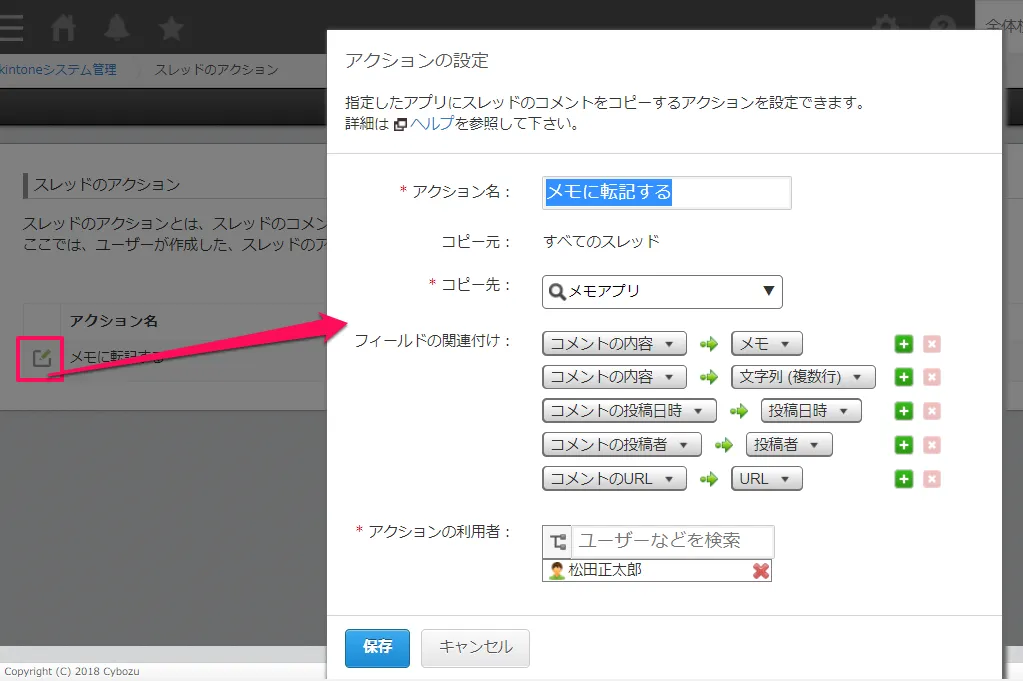
設定内容を確認・変更ができます
スレッドアクションで実現できること
ゆるいコミュニケーションの場を作ることで活性化したやり取りの中で、kintoneアプリでもう少しキチンと管理をしたほうがいいものを選び、アプリに転記することができるようになります。ザツダンから生まれてくるアイデアをピックアップしたり、やり取りの結果生まれてきたノウハウをアプリにまとめて共有する等、アイデア次第でさまざまな活用が可能になります。みなさんオリジナルの活用法をぜひ編み出してください!
使いみちの例
- スレッドの書き込みをピックアップして
* タスクリスト(ToDoリスト)アプリに登録する
* あとで読むリスト(メモアプリ等)に転記する- スペースを整理するときに
* 取っておきたい書き込みをアプリにコピー・整理する 元の書き込みのURLも転記できるので、詳細のやり取りはスレッドに戻って確認することができます
▶スペースの活用については、ぜひこちらもご覧ください。
関連
kintone の活用・業務改善についてご相談があれば、お問い合わせ からお気軽にどうぞ。