
アクセス権(編集・削除)と一覧表示の編集ボタンの ちょっとフクザツな関係
※ 本記事は 2018年5月30日 に公開した内容です。kintone の画面や仕様はその後変更されている場合があります。
みなさんこんにちは。プロジェクト・アスノート代表の松田です。
kintoneの一覧表示は、アプリを開いたときにまず最初に表示される、レコードの一覧画面です。
この一覧表示されたレコードの行の一番右側にアイコンが表示されています(アクセス権がある場合)。このアイコンで一覧表示状態でデータを編集・保存したり、あるいはレコードを削除することができるようになっています。
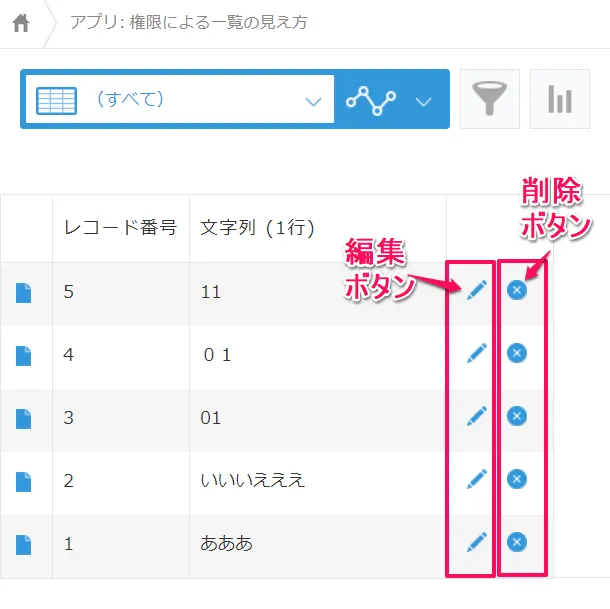
一方、アプリやレコードのアクセス権を設定した場合の、このアイコンの表示と機能について、少し分かりにくいところがあるので、整理しておきます。
通常のレコード詳細画面においては、アプリのアクセス権、レコードのアクセス権の設定どおりに、編集や削除できない場合はそのアイコンも表示されません。しかし、一覧表示における編集ボタンと削除ボタンについては、編集(削除)のアクセス権が無いにもかかわらず、ボタンが表示されてしまうケースがあります。
| アプリのアクセス権(レコード編集) | レコードのアクセス権(編集) | 一覧のアイコン表示 | 編集(削除)可否
—|—|—|—|—
① | あり | あり | あり | 可
② | あり | 無し | あり | 不可(編集画面になるが保存時にエラー)
③ | 無し | あり | 無し | 不可
④ | 無し | 無し | 無し | 不可
要注意なのは、②(アプリの権限はあるが、レコードの権限が無いケース)です。
- 編集ボタンは表示され、クリックするとインライン編集画面は表示され、画面上で編集はできますが、保存ボタンを押すとエラーとなります。
また、③については、一見編集できそうだが、編集権限の優先順位は、レコードのアクセス権よりもアプリのアクセス権が上位 となります。
関連
kintone の活用・業務改善についてご相談があれば、お問い合わせ からお気軽にどうぞ。