
【kintone業務改善】モバイル一覧のレコードタイトルをもっとわかりやすくする
※ 本記事は 2018年3月16日 に公開した内容です。kintone の画面や仕様はその後変更されている場合があります。
この記事の概要
kintoneアプリをスマートフォンで使うとき、アプリやブラウザーのモバイルビューを使うことが多いと思います。モバイルビューの一覧表示では、ひとつのフィールドしか表示できないため、目的のレコードを探すことが難しくなる場合があります。これを解決するため、「自動計算」の機能を活用して、レコードのタイトル(一覧に表示させるフィールド)に多くの情報を盛り込んでみましょう。
目標: レコードタイトルの設定と文字列の自動計算を使いこなして、タイトルをリッチにする
普通にアプリを作ってスマホで見た時の問題
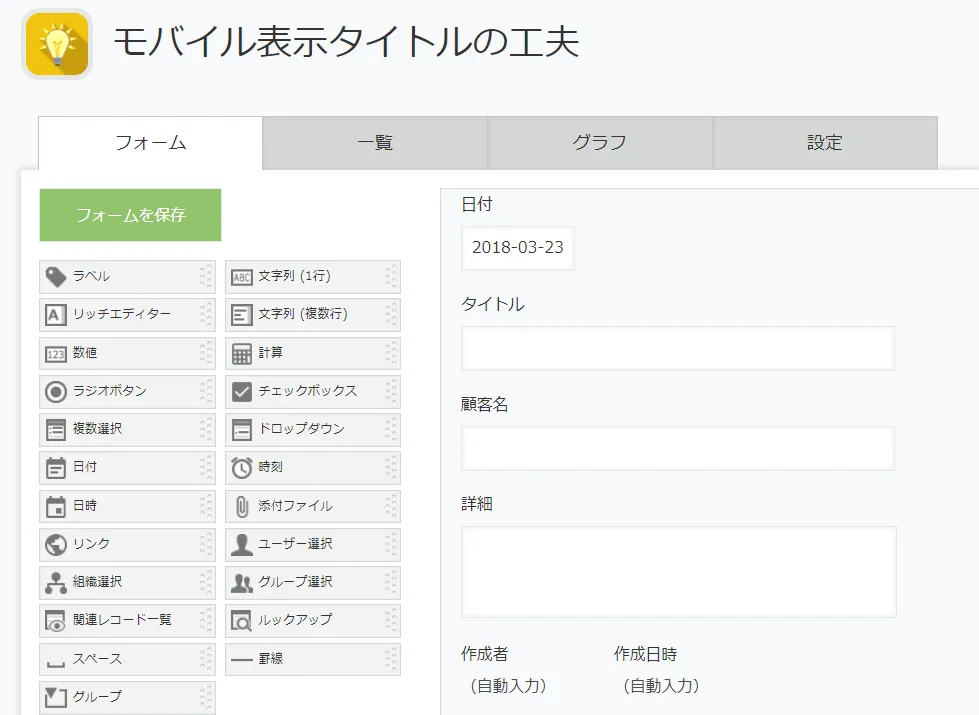
普通にアプリの新規作成から、フィールドを配置し、次の図のようなアプリを作りました。
今回は後で自動計算を設定するため、それぞれのフィールドの名前を設定するときに、同時にフィールドコードも同じ名前に設定しておきましょう。
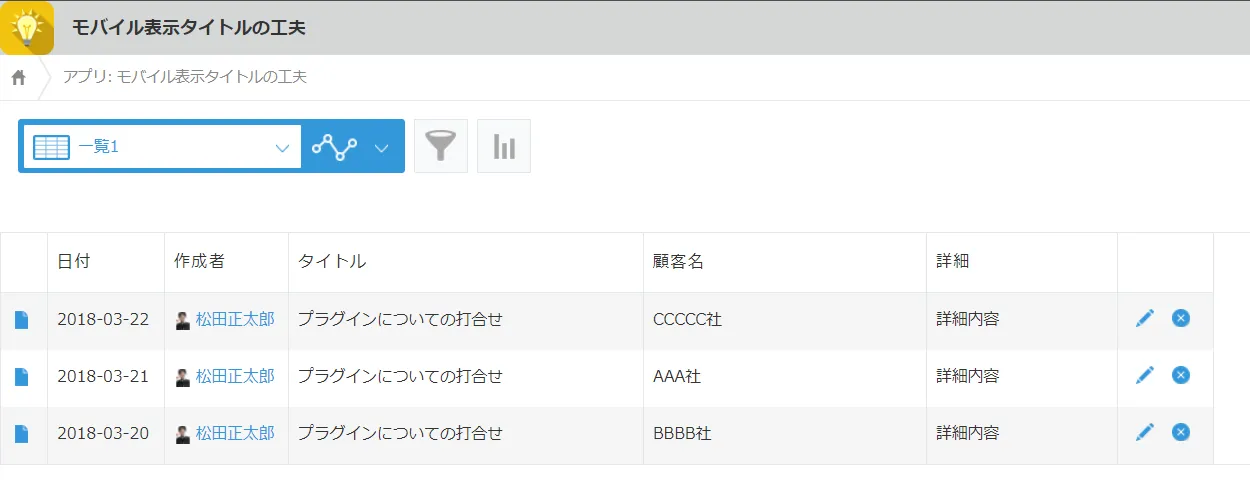
通常、PCで使うときは下の画像のような一覧を設定しておくことが多いと思います。
一覧の中に、作成者やタイトル、顧客名、日付などの情報がありますから、1件ずつそれがどんな内容なのかがひと目でわかります。
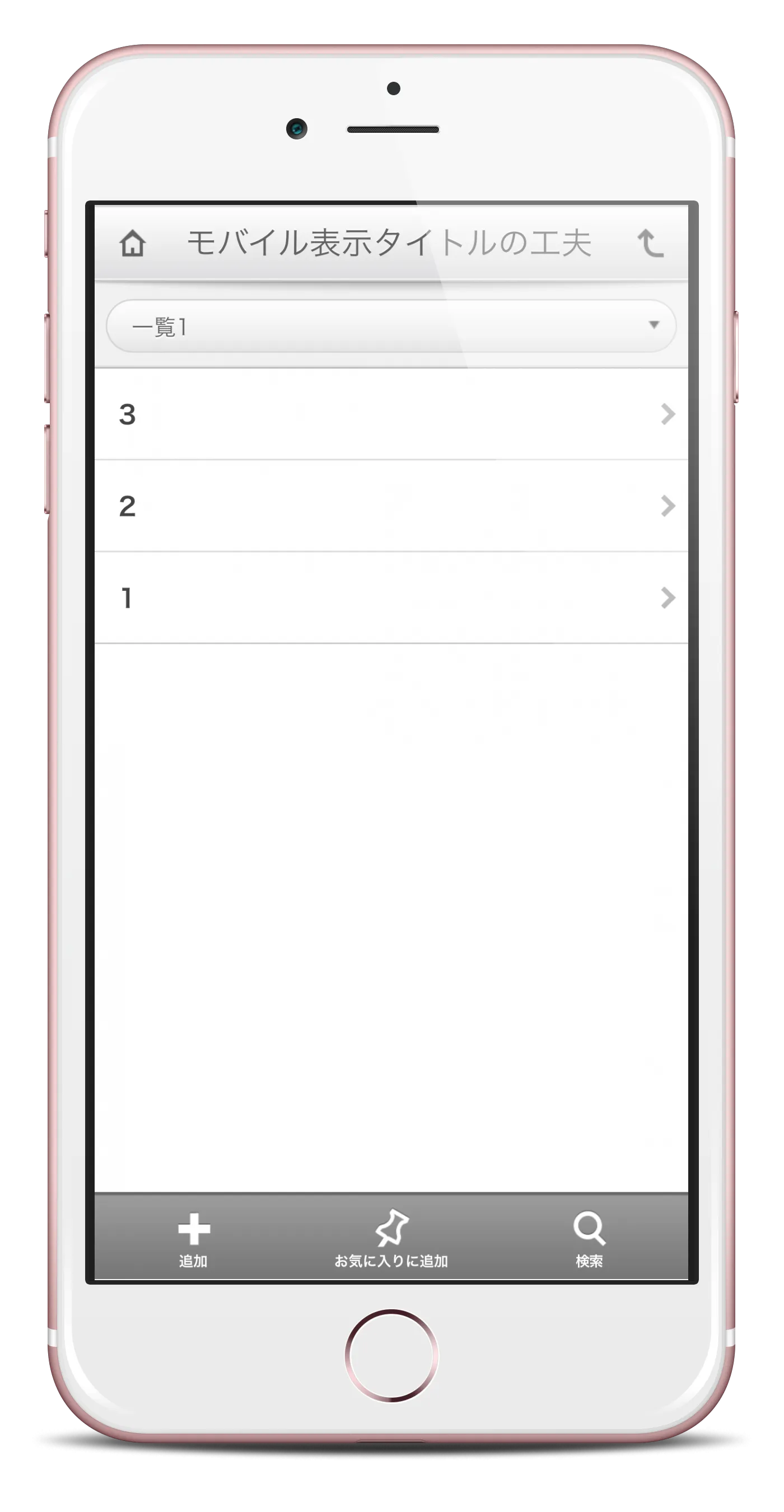
ところが、スマートフォンからアクセスして利用するWebブラウザーのモバイル表示や、スマートフォンアプリでの一覧表示は、ものすごくシンプルです。普通にアプリを作っただけの状態だと、下図のように、一覧のタイトルとして「レコード番号」(アプリに作られるレコードにシステム的に振られる連番)しか表示されません。
これだけだと、非常に味気ないですね。そもそも何の情報なのかさっぱり理解できません。
モバイルビューの一覧に表示する項目を変える(レコードタイトルの設定)
モバイルビューでタイトルに表示されるのは、アプリ設定の「レコードのタイトル」という項目で設定します。
アプリの設定 > 設定タブ > その他の設定 > レコードのタイトル
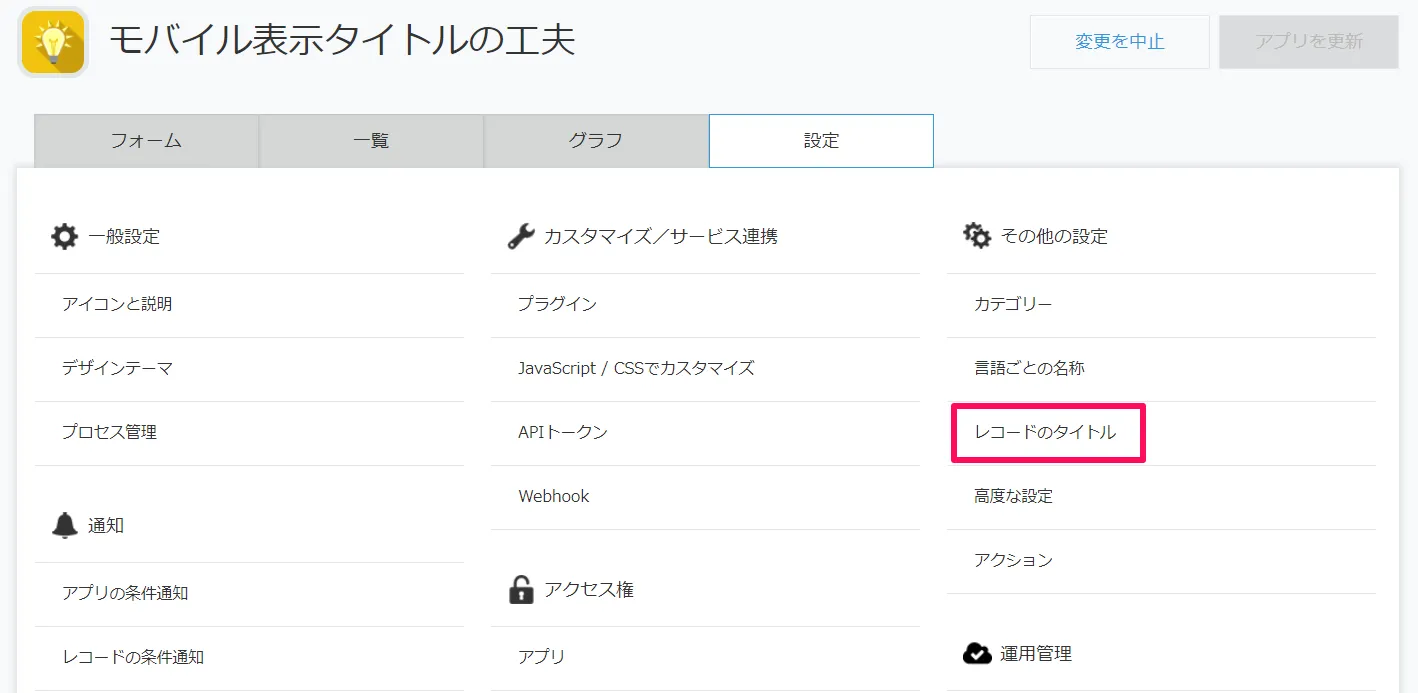
「レコードタイトル」の初期設定は「レコード番号」になっています。
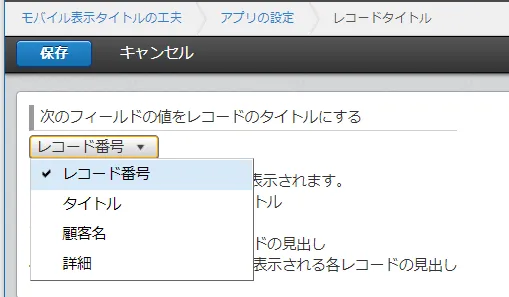
ここを変更することによって、モバイルビューでの一覧に表示するフィールドや、通知のタイトルに表示される内容を変更することができます。
ここで、レコードタイトルを設定するときに気をつけることがあります。
ポイント:レコードタイトル
レコードのタイトルに設定できるフィールドには種類の制約があります。次の種類のフィールドを設定することができます。
- レコード番号
- 文字列(1行)
- 文字列(複数行)
- リッチエディター
- 数値
- 計算
- ルックアップ
逆に言うと、選択系のフィールド(ラジオボタン、チェックボックス、複数選択、ドロップダウン)は設定できない 。ということに注意が必要です。
※kintoneヘルプ:レコードタイトルを設定する
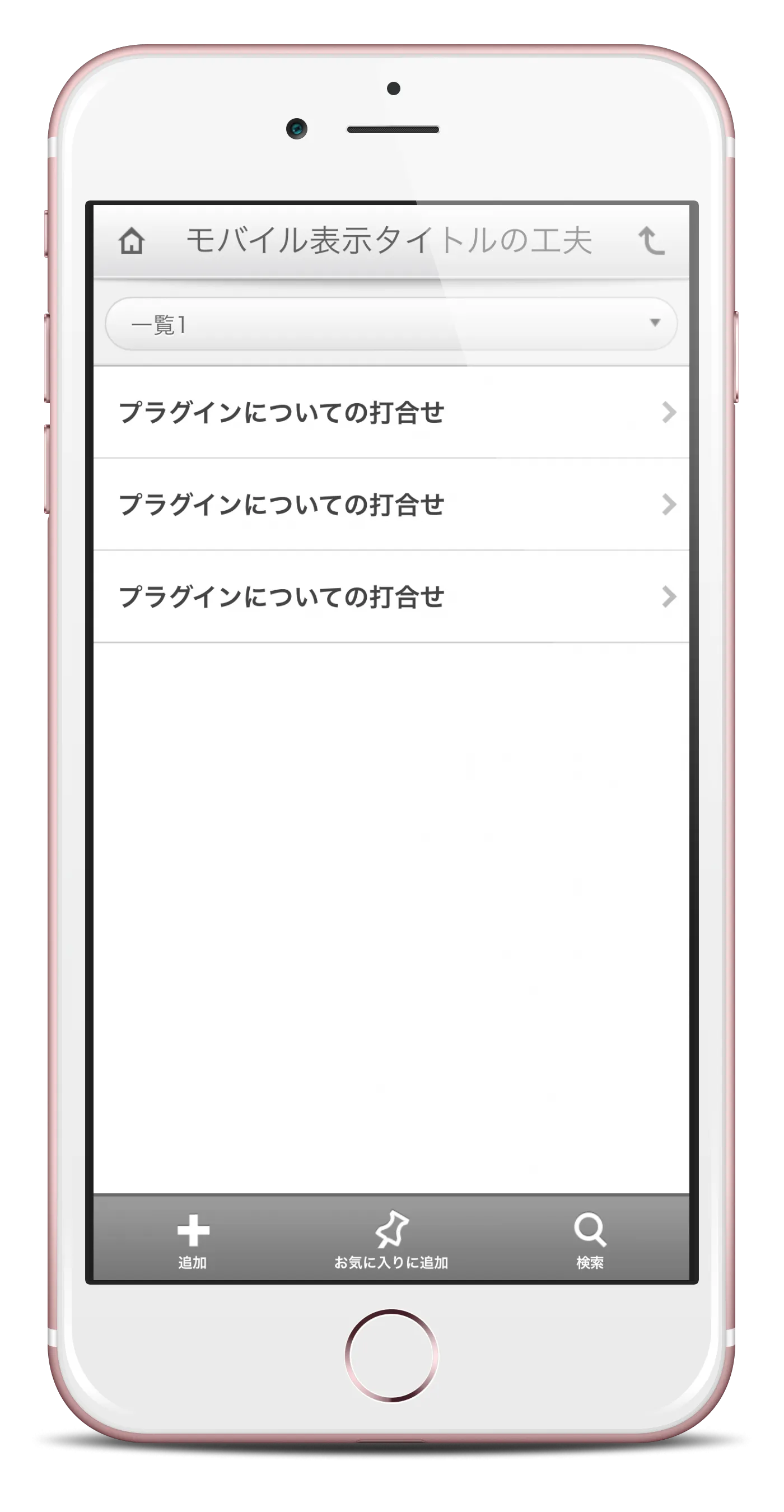
レコードタイトルを「レコード番号」から「タイトル」フィールドに変更してみました。
ただの番号ではなくなりましたが、同じタイトルが複数あるような場合では、これでもレコードがどんな内容なのかは、よくわかりません。
複数のフィールドを組み合わせたレコードタイトルを設定したい(自動計算)
タイトルに設定できるのは、1つのフィールドですから、1つのフィールドに必要な情報をまとめて表示させることができれば、それを実現できそうです。
フィールドのデータや文字列を結合するためには、「自動計算 」という機能を使用します。
kintoneのアプリのフィールドで、計算をさせる方法は2種類あります。1つは普通の数値の計算。この場合は「計算」フィールドを使用します。もう1つは今回使う、文字列の結合 です。これは設定した文字列や、他のフィールドのデータを結合して表示させることが可能になります。
ポイント:文字列の自動計算
自動計算で使用できるフィールドには種類の制約があります。次の種類のフィールドを設定することができます。
- 文字列(1行)
- 数値
- 計算
- 日時
- 日付
- 時刻
- ルックアップ
- レコード作成日時
- レコード更新日時
- レコード作成者
- レコード更新者
ここでもやはり、選択系のフィールド(ラジオボタン、チェックボックス、複数選択、ドロップダウン)は設定できない。それと複数行にまたがるデータのフィールド(文字列複数行、リッチエディター)も使用することができません。
※kintoneヘルプ:自動計算の演算子と関数
計算式の書き方についてのポイントは次の4つ。
- フィールドを設定するときは、「フィールドコード」を書く
- 固定の文字列を入れたい場合(フィールドのデータではない場合)は、””(ダブルクオーテーション)で囲んで設定する
- 結合するもの同士は演算子「&」を使う
- 日付や時間を使いたい場合はDATE_FORMAT関数を用いる(詳しくはヘルプ参照)
自動計算の設定1(単純なフィールド文字列結合)
それではまず、簡単な文字列結合を試してみましょう。
まず、アプリのフォームに「文字列(1行)」フィールドを新しく追加します。
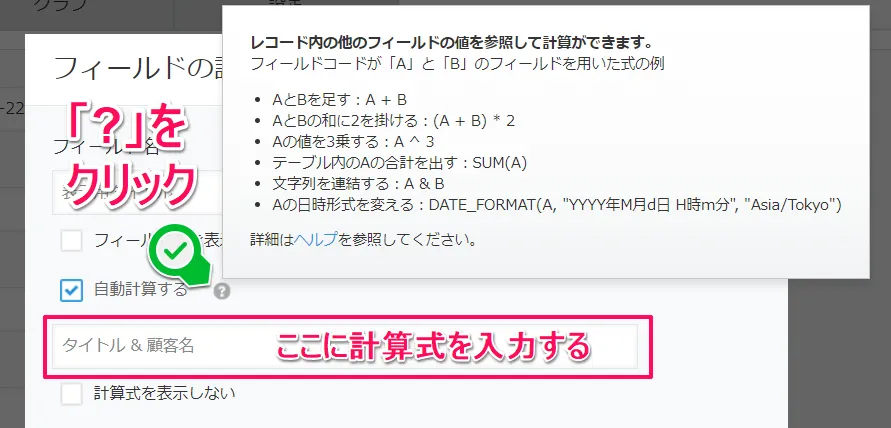
その設定画面を開き、「自動計算する」チェックを入れます。するとその下に空のテキストボックスが表示されます。ここに計算式を入力します。
[
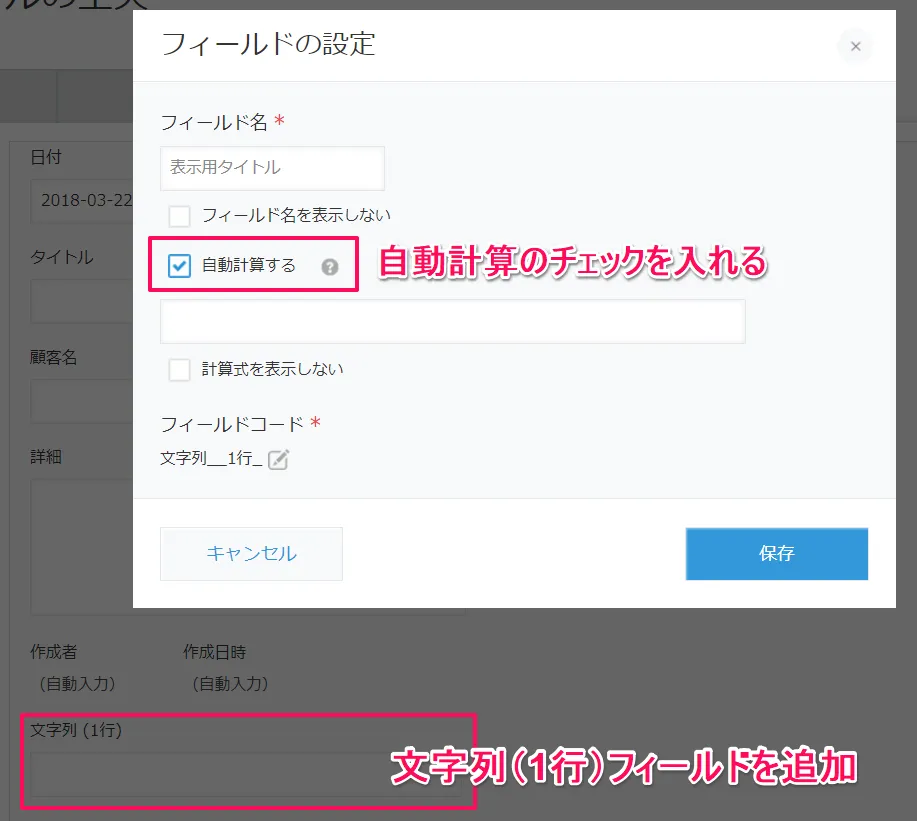
今回はまず、「タイトル」と「顧客名」を結合させてみます。
計算式として、以下のように設定します。
タイトル & 顧客名
※ここでタイトルと顧客名のフィールドコードは、それぞれフィールド名と同じものを設定しているものとします。
すでに保存されているレコードがある場合、新しく自動計算のフィールドを追加してもそのままでは結果は反映されません。一旦編集ボタンをおして編集状態にすると、自動計算の結果が反映されます。そのまま保存しましょう。
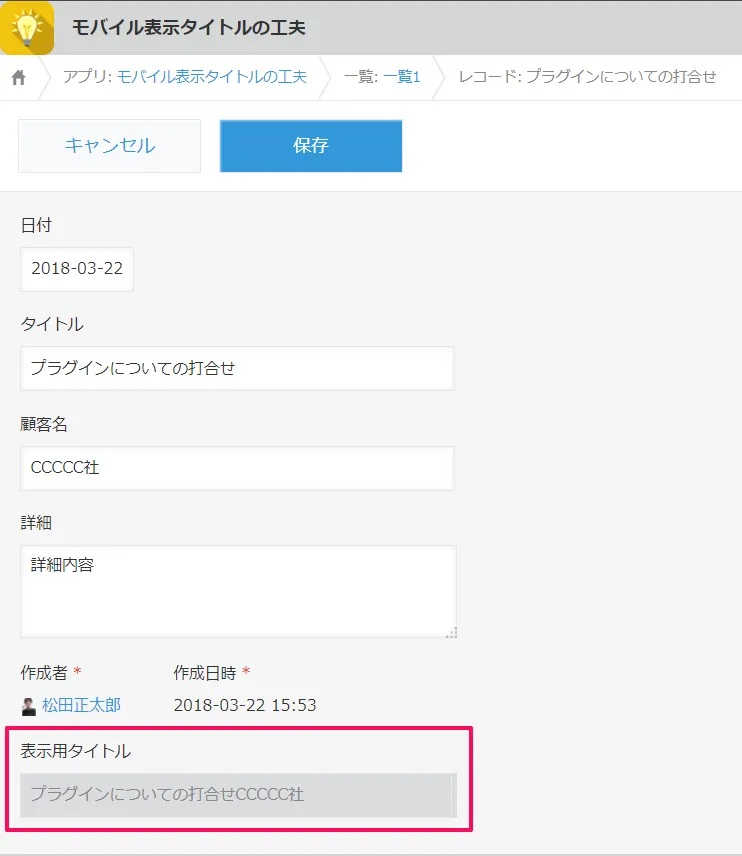
表示用タイトルというフィールドに、タイトルと顧客名が結合された「プラグインについての打合せCCCCC社」という文字列が表示されています。
自動計算の設定2(やや複雑な文字列結合応用編)
上の方法でも、2つの情報を盛り込むことはできました。しかしさらにひと目でわかるようなタイトルにしたい場合、もう少し情報を増やし、かつ見やすく表示させたいものです。
今回のケースでは、顧客と何らかの打合せ等を行ったときのメモを記録するアプリを想定しています。タイトルだけである程度理解できる情報を入れようとする場合、5W1Hの情報をなるべく簡潔に盛り込む ように考えてみましょう。
そこで、下の図のように、「タイトル(顧客名)_作成者_日付(YYYY/M/D) 」という形式にチャレンジしてみましょう。
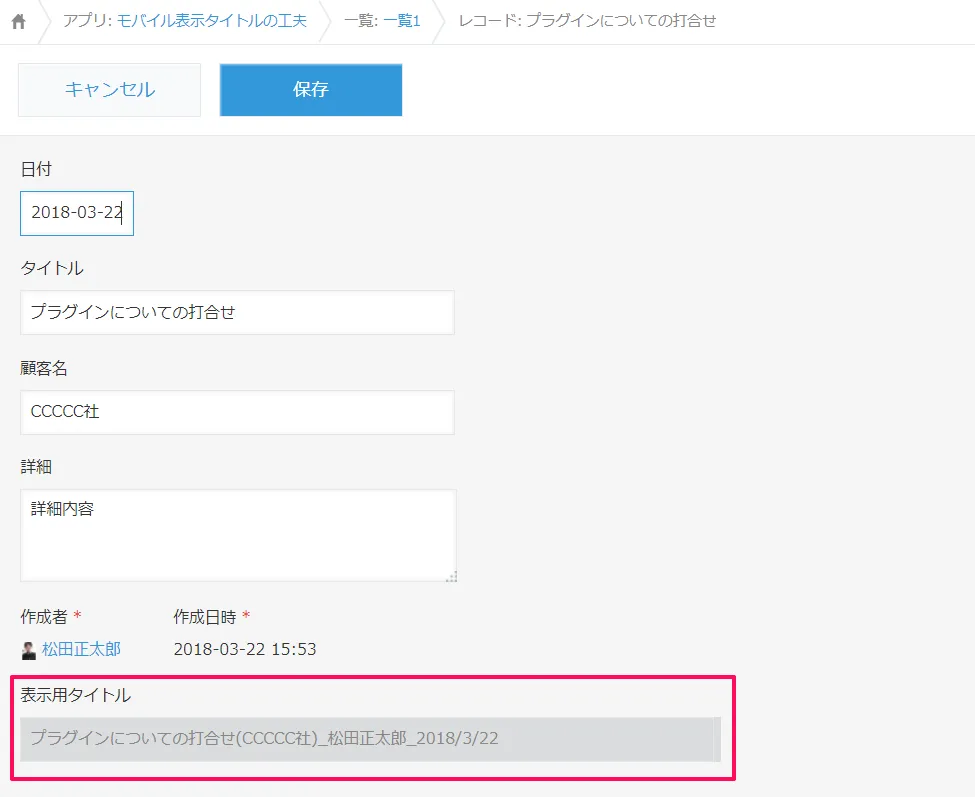
できれば、上で紹介したヘルプ(下のリンク)を参照しながら、自分で考えてチャレンジしてみてください。
- kintone ヘルプ:自動計算の演算子と関数
- kintone ヘルプ:日時の形式やタイムゾーンを変える(DATE_FORMAT関数)
◇
いかがだったでしょうか? 今回設定した内容は次の計算式です。
タイトル & “(” & 顧客名 & “)” & 作成者 & “” & DATE_FORMAT(日付, “YYYY/M/d”, “Asia/Tokyo”)
以下のように色分けしてみるとわかりやすいかもしれません。
- 青字はフィールドコード
- 紫の” “で囲んだ文字は、私が設定した文字列(フィールドデータに無いもの)
- 緑色は演算子(&)と関数(DATE_FORMAT)です
タイトル & “(“ & 顧客名 & “)” & 作成者 & “” & DATE_FORMAT(日付, “YYYY/M/d”, “Asia/Tokyo”)
※フィールドコードや演算子の間は、上の例では半角スペースを挟んでいます。半角スペースは無視されるので、見やすくするためと間違いを防止するためにいつも入れるようにしています。もちろん続けて入力してもOKです。
モバイル画面の一覧タイトルに反映させたい場合は、レコードタイトルの設定を変更するのを忘れないようにしてください。
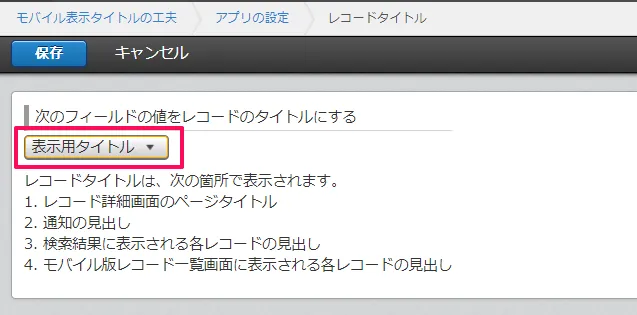
レコードタイトルの設定画面にも書いてありますが、ここで設定したタイトルは、通知の見出しや検索結果にも反映されます。
モバイル画面での表示を確認してみましょう。
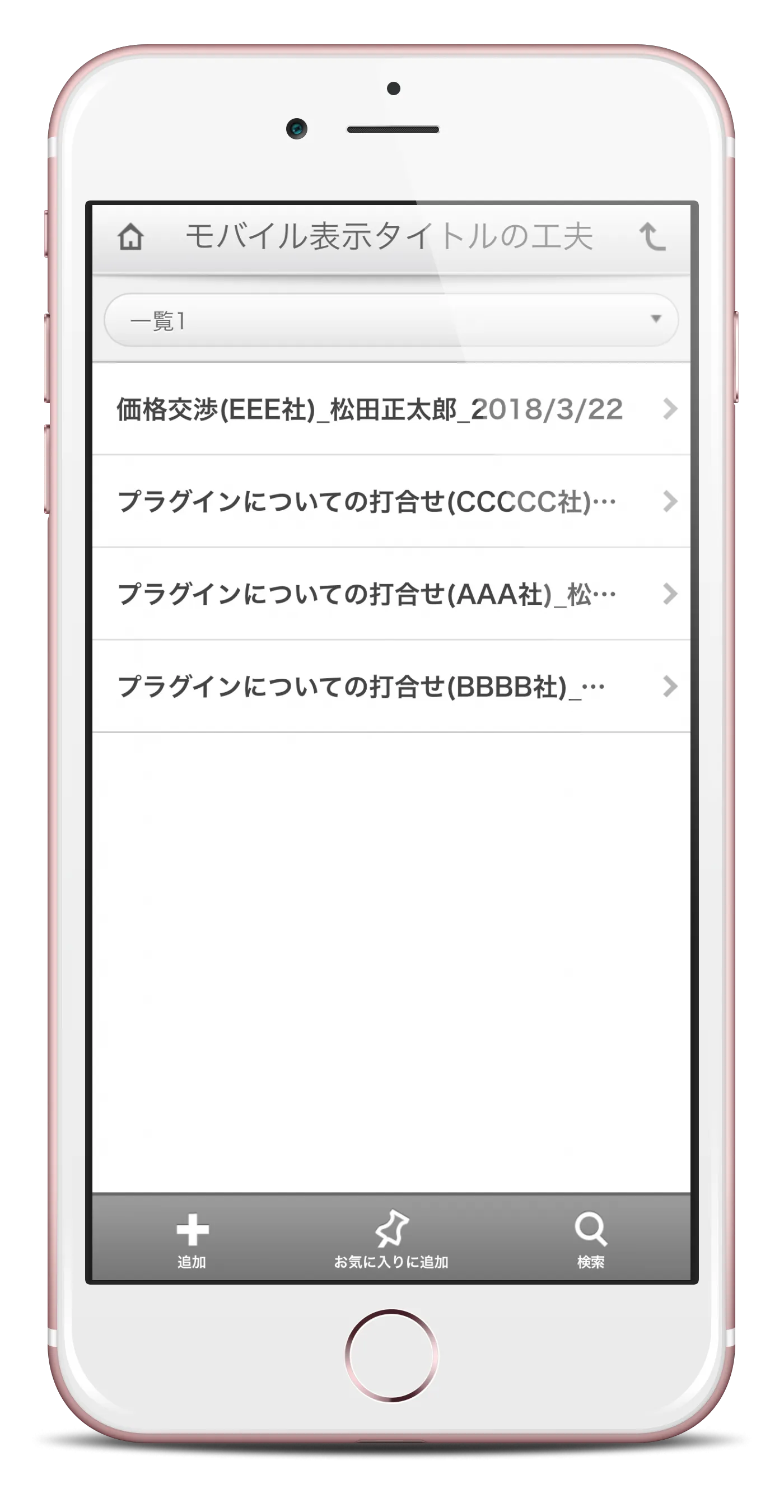
kintoneのメリットのひとつに、特にモバイル用画面を開発しなくても、スマートフォンに対応した画面が自動生成される、ということがあります。ただし今回紹介したように、使いやすく設定するためには、通常PCで行っているのとはまた違った設定にも気を配る必要があります。
関連
kintone の活用・業務改善についてご相談があれば、お問い合わせ からお気軽にどうぞ。