
【kintone標準機能】プロセス管理あるある:レコードを保存した後アクションボタンを押し忘れる人が多い時の対策(リマインダーの条件通知)
※ 本記事は 2018年5月29日 に公開した内容です。kintone の画面や仕様はその後変更されている場合があります。
みなさんこんにちは。プロジェクト・アスノート代表の松田です。
kintoneのプロセス管理は、アプリに登録したレコードが今どのような状態(ステータス)かを明示することで、業務の各案件(レコード)の対応忘れを防いだり、ワークフローのように次の担当者にボールを渡すことができます。
こんな便利なプロセス管理ですが、実際に運用を始めてみると、次のような相談をよく聞くことがあります。
「レコードを保存しただけで、次のステータスに進めるアクションボタンを押し忘れる人が多いです。。。」
このようなケースの対応策としては、大きく次の2つのやり方があると思います。
- カスタマイズ
JavaScriptカスタマイズで、保存後にアクションボタンを押すようアラートを表示する。
保存後に、アクションボタンを押すのを促すアラートダイアログを表示させる方法です。 - 標準機能で工夫
今回紹介するのはこちらの方法です。
カスタマイズのように、思ったとおりの動作をさせることはできませんが、kintoneの標準機能を工夫することで、結果的にボタンの押し忘れを防止する方法を考えてみましょう。
どんな機能が使えるか
kintoneの機能で、利用者に何かを知らせる機能としては、「通知」機能があります。
通知機能には、大きく3つの種類があります。
- アプリの条件通知
アプリのデータが操作されたとき(新規レコード追加、レコード編集等)に一律に発信される通知
今回はステータスの更新忘れに対して通知したいので、これではないですね。 - レコードの条件通知
レコードのデータが特定の条件を満たしたときに発信される通知
今回はデータの条件では表現できない、ステータスの更新し忘れなので対応できなさそうです。 - リマインダーの条件通知
アプリの日時項目の日時が設定されたタイミングを過ぎたときに発信される通知
今回はこのリマインダーの条件通知を使ってみます。
リマインダーの条件通知を理解する
kintoneのヘルプに以下のような記載がありますので、把握しておきましょう。
リマインドの条件には、「通知のタイミング」と「通知の条件」の2つを指定します。「通知のタイミング」に指定したタイミングで、「通知の条件」に指定した条件を満たしていれば、通知が送信されます。
たとえば、次の条件を指定し、「期日」フィールドの値が2013年3月3日のレコードを登録したとします。
- 通知のタイミング:
「期日フィールド」「2日」「前」「絶対時刻を指定」 「9:00 AM」- 通知の条件:
「ステータス」「次のいずれかを含む」「未処理」
上記の設定をした場合、2013年3月1日(「期日」フィールドの日付の2日前)の午前9時の時点で「ステータス」が「未処理」であれば、通知が送信されます。
- kintoneヘルプ 日時を条件にしたリマインド通知を設定する(リマインダーの設定)
ヘルプの例では、通知のタイミングとして「期日フィールド(日付フィールド)の2日前の9時」が設定されています。
- 通知のタイミングの設定の基準になるものは、日時フィールド、日付フィールドの両方が設定可能です。
- 基準となる日時(日付)に対して、日数単位で前後を指定できます。
例) 締切日(日付フィールド)に対して、3日前に通知・・・締切前のお知らせ
例) 締切日に対して、3日後に通知・・・締切超過をお知らせ - 通知を発信する時刻は、基準となるフィールドによって異なります
* 日付フィールドの場合:時刻を10分単位で設定
* 日時フィールドの場合:時刻を持っているため、相対時刻と絶対時刻が選べます
  * 相対時刻:基準の日時フィールドの時刻のN時間前(後)
  * 絶対時刻:時刻を10分単位で設定
アクションボタンの押し忘れ通知を設定する
今回設定するのは、以下の記事で作成した、シンプルな承認ワークフローのアプリを使います。
このアプリには、図のようなステータスが設定されています。
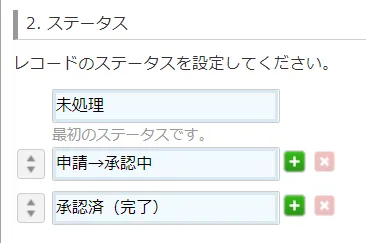 この場合は「未処理」ですね。保存が終わって、ステータスを進めるためのアクションボタン「申請する」を押して、次のステータス:「申請→承認中」になります。これにより次に承認作業をする人(作業者)に通知が発信されることになります。
今回、リマインダーの条件通知で設定する内容は、次のような内容です。
レコードの作成日から3日経っても、ステータスが「未処理」のままであれば、リマインダー通知を発信する。
発信する時刻は始業時間の朝9時とする。
新規レコードの作成を開始してから、申請するまでの日数によってリマインダーの発信タイミングを調整してください。
今回は、金曜日に作成した新規レコードの申請し忘れを、月曜日の朝に通知するというような意味合いで、3日で設定してみました。
それではさっそく設定していきましょう。
リマインダーの条件通知の設定
アプリの設定→設定タブ→通知→リマインダーの条件通知 から、設定画面を開きます。
最初は何も設定されていない状態なので、「追加する」ボタンを押して通知設定を追加します。
そして以下の図のように設定しましょう。
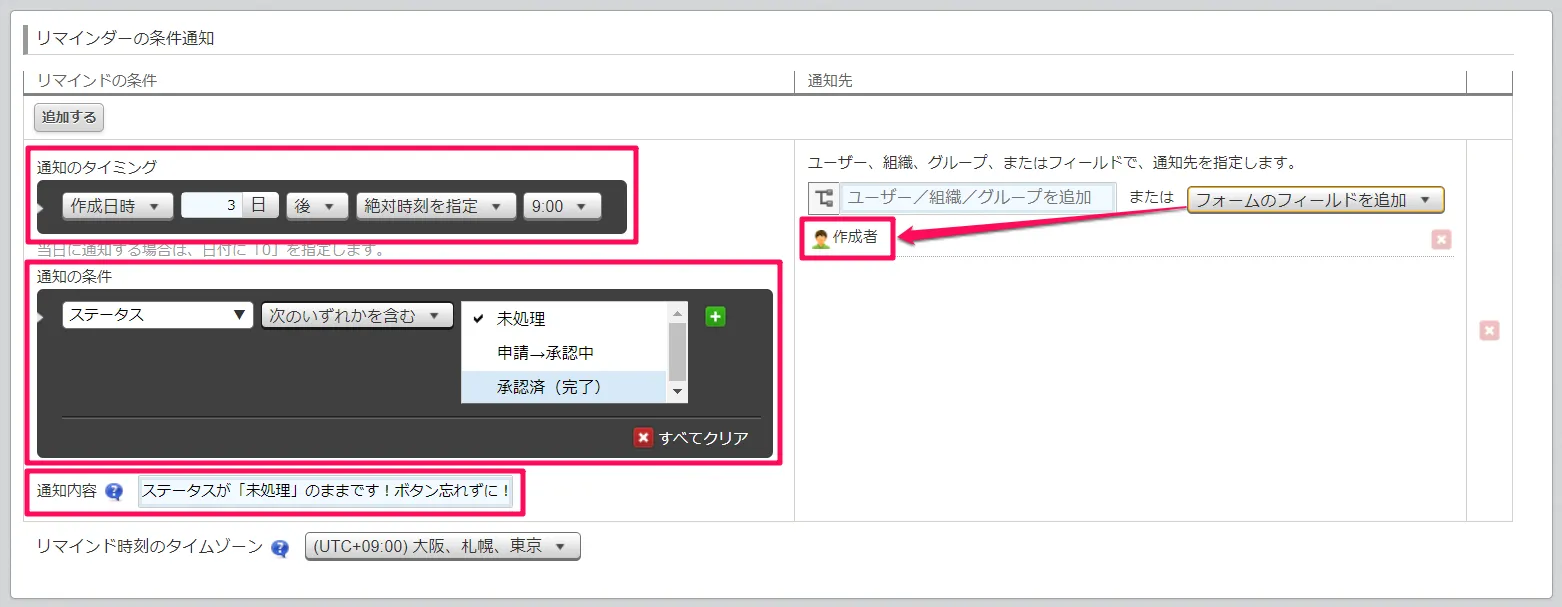
設定内容
- 通知のタイミング:
* フィールド:レコードの作成日時を選択します
* 3日後となるよう、「3」を入力し、「後」を選択します。
* 朝9時に通知を出したいので、「絶対時刻を指定」を選び、「9:00」を選択します。- 通知の条件:
* 日時タイミングと同時に「ステータスが未処理だったら」という条件を入れたいので、通知の条件の下にある「条件を設定する」をクリックして条件を追加します。 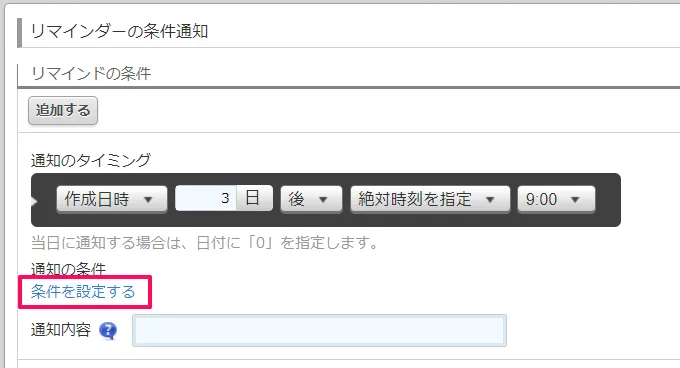
* 条件は、「ステータス」「次のいずれかを含む」を選択し、「未処理」にチェックを入れます。- 通知内容
* ボタン押し忘れ通知だとわかるようなものを記入します。 例)ステータスが「未処理」のままです!ボタン忘れずに!
- 通知先
* 通知先は、このレコードを作った人ですから、「フォームのフィールドを追加」をクリックして、「作成者」を選びます。どのように通知されるか
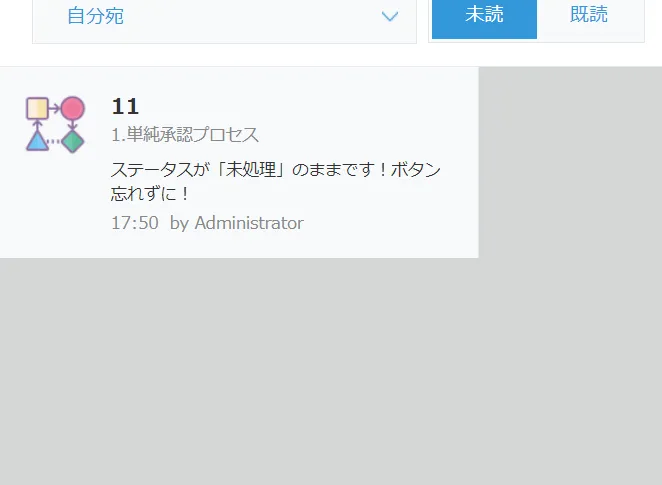
テストでレコードを新規作成して、ステータスを進めるボタンを押さずにそのままにしておきます。
リマインダーの条件通知で設定した期日がきたら、ちゃんと通知が発信されました。
なお、リマインダーの条件通知の通知時間は、設定した時刻より数分ずれることがあります。
今回のまとめ
- プロセス管理を設定したアプリでよくある、「ステータスの進め忘れ」に対しては、「リマインダーの条件通知」を活用することで、押し忘れを通知することができます。
- 今回は最初のステータスのまま放置されたレコードに対しての通知でしたが、途中のステータスについても設定可能です。
その場合の設定方法:
 1. レコードの更新日時に対して、○日後のタイミングを設定
 2. 通知の条件は、ステータスが「承認中」
3. 通知先は、レコードの「作業者」(承認中の場合は承認者が作業者となっています)- 通知はあまり多く設定しすぎると、重要な通知を見逃しやすくなります。
「通知はなるべく少なく、必要最小限に」を心がけるようにしましょう。特にメール通知を設定する場合は注意が必要です。
関連
kintone の活用・業務改善についてご相談があれば、お問い合わせ からお気軽にどうぞ。